
Planen. Nachweisen.Abrechnen.
Eine Anwendung vom Einsatzplan bis zur Rechnung — bewusst schlicht für kleine Dienste, mit mehr Werkzeugen für größere.
Unverbindlich, ohne Zahlungsdaten. Keine Installation — CareLink läuft im Browser. Aktuell in der Pilotphase. Wer dahintersteht
Ein Einsatz vom Plan bis zur Rechnung, als Illustration in vier Schritten
- 1. Planen: Im Büro entsteht der Wochenplan: wer wann zu wem fährt.
- 2. Besuchen: Nach dem Besuch bestätigt die Betreuungskraft am Telefon, wann sie gekommen und gegangen ist.
- 3. Nachweisen: Das Büro übernimmt die erledigten Besuche mit ihrer Zeit in den Monatsnachweis. Unterschrieben wird beim Besuch auf dem Gerät.
- 4. Abrechnen: Aus dem unterschriebenen Nachweis wird die Rechnung. Budgetkonten sollen zeigen, was vom Entlastungsbetrag übrig ist.
Planen. Im Büro entsteht der Wochenplan: wer wann zu wem fährt.
Vereinfachte Illustration ohne Ton. Kassenabrechnung ist in der Anwendung derzeit gesperrt. Aufnahmen aus der Demoansicht folgen weiter unten.
So sieht CareLink in Ihrem Dienst aus
Eine Anwendung in zwei Größen. Wählen Sie Ihre — und sehen Sie in kurzen Führungen, wie die Arbeit darin abläuft.
Demoansicht mit erfundenen Daten – Funktionen können vom verfügbaren Angebot abweichen.
Kompaktversion: sieben Bereiche für Planung, Besuche, Nachweise und Rechnungen. Was ein kleiner Dienst nicht braucht, ist gar nicht erst da.
Abrechnung: Rechnungen derzeit an Selbstzahler — die Kassenabrechnung ist in der Anwendung noch gesperrt.
Was enthält die Kompaktversion?
7 Bereiche
Übersicht · Planung · Nachweise · Klient:innen · Abrechnung · Team · Einstellungen
Nicht enthalten
Automatische Zuordnung · Dokumentation · Aufgaben · Beratung § 37.3 · Zeiterfassung und Fahrtenbuch · Warteliste · Auswertungen · CSV- und DATEV-Export · Umsatzübersicht
- Nachweise und Rechnungen als PDF.
- Rechnungen an Selbstzahler; die Kassenabrechnung ist gesperrt, bis die gesetzlichen Beträge bestätigt sind.
- Ein späterer Wechsel zur Vollversion ist vorgesehen; wie und zu welchen Bedingungen, ist noch offen.
5 Ansichten · zur Seite wischen
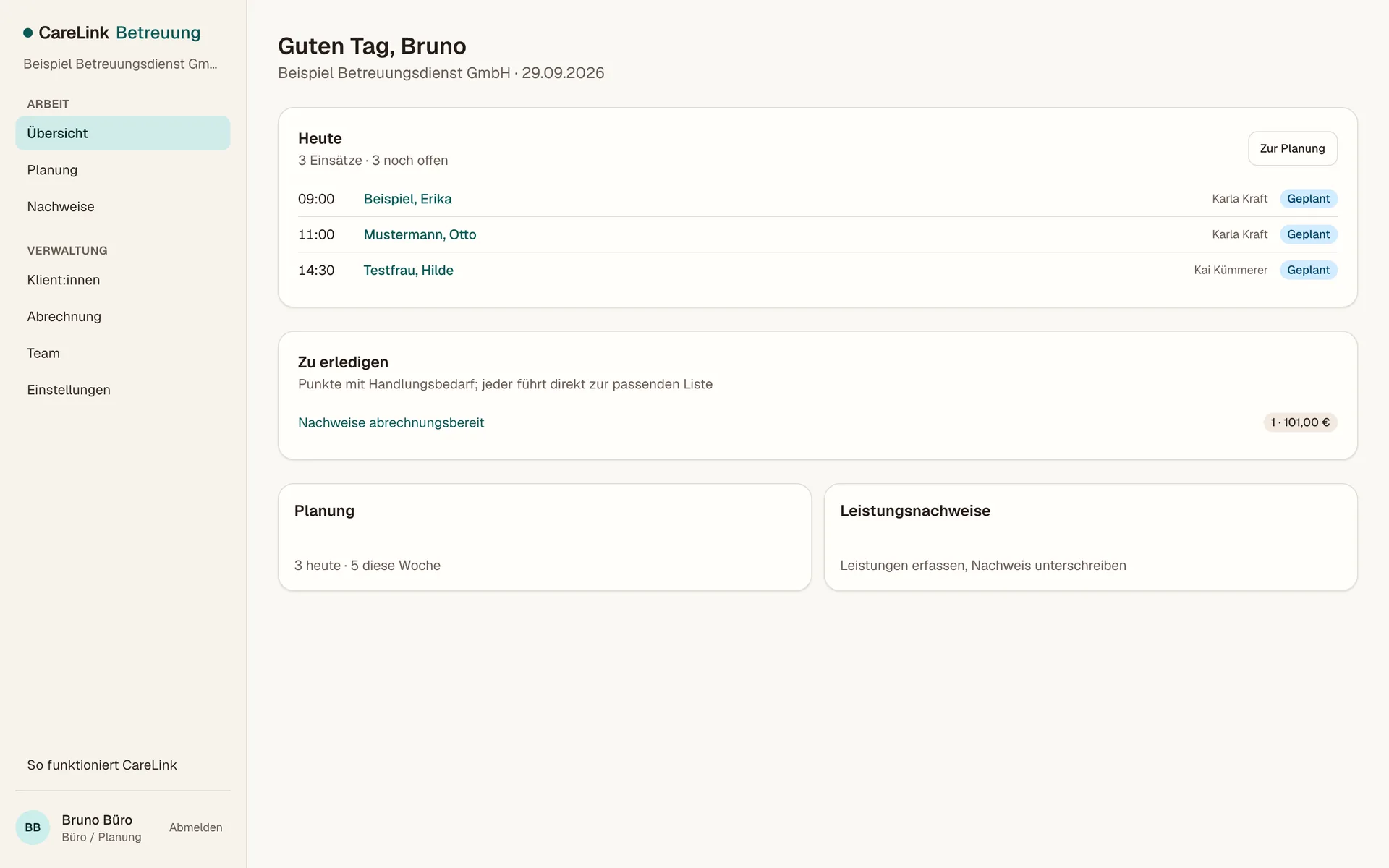
Kompaktversion · Büro Der Tag im Büro
Die Einsätze des Tages und was noch offen ist — auf einen Blick.
So funktioniert's: Einsatz planen· 45 Sek., 8 SchritteEinsatz planen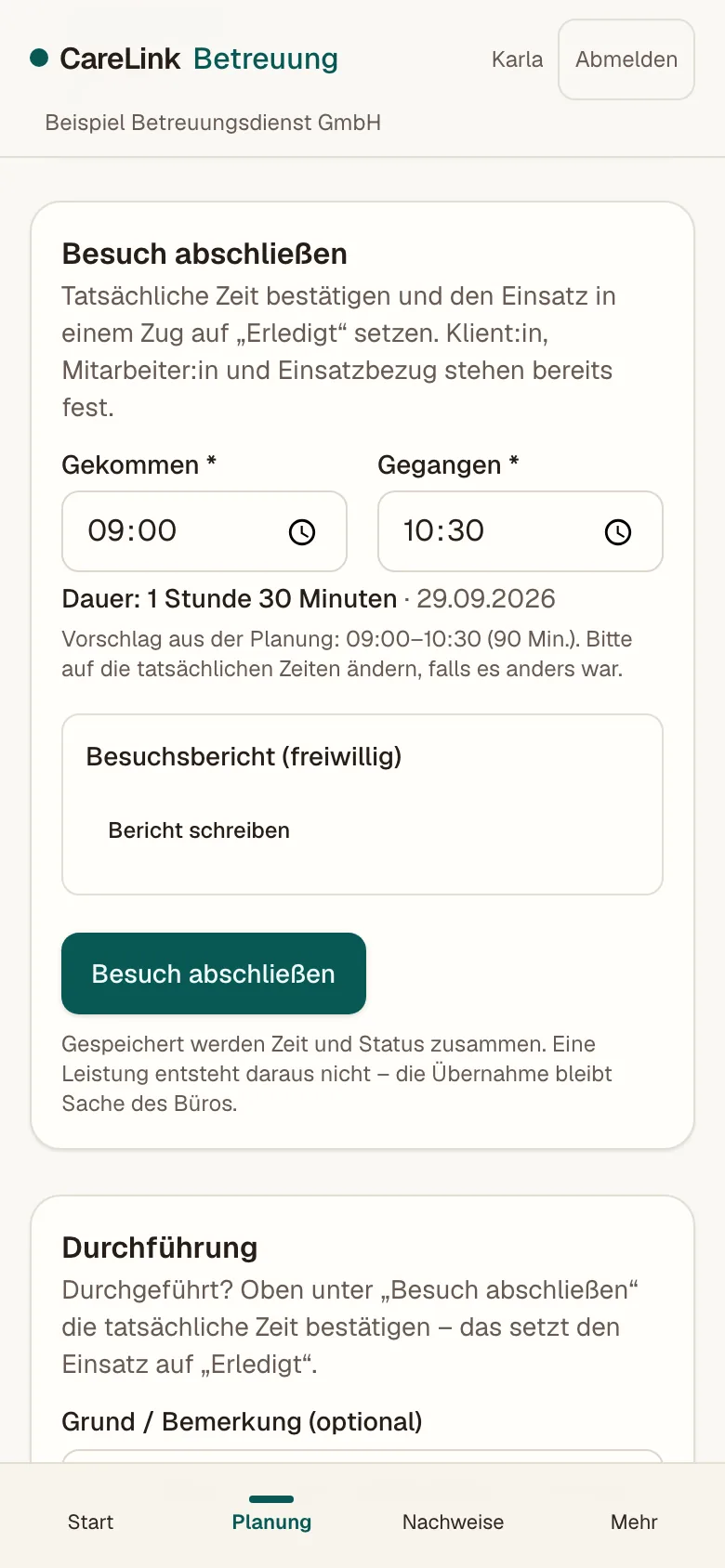
Kompaktversion · Telefon Besuch abschließen am Telefon
Gekommen, gegangen, fertig. Die geplante Zeit steht schon im Feld.
So funktioniert's: Besuch abschließen· 30 Sek., 5 SchritteBesuch abschließen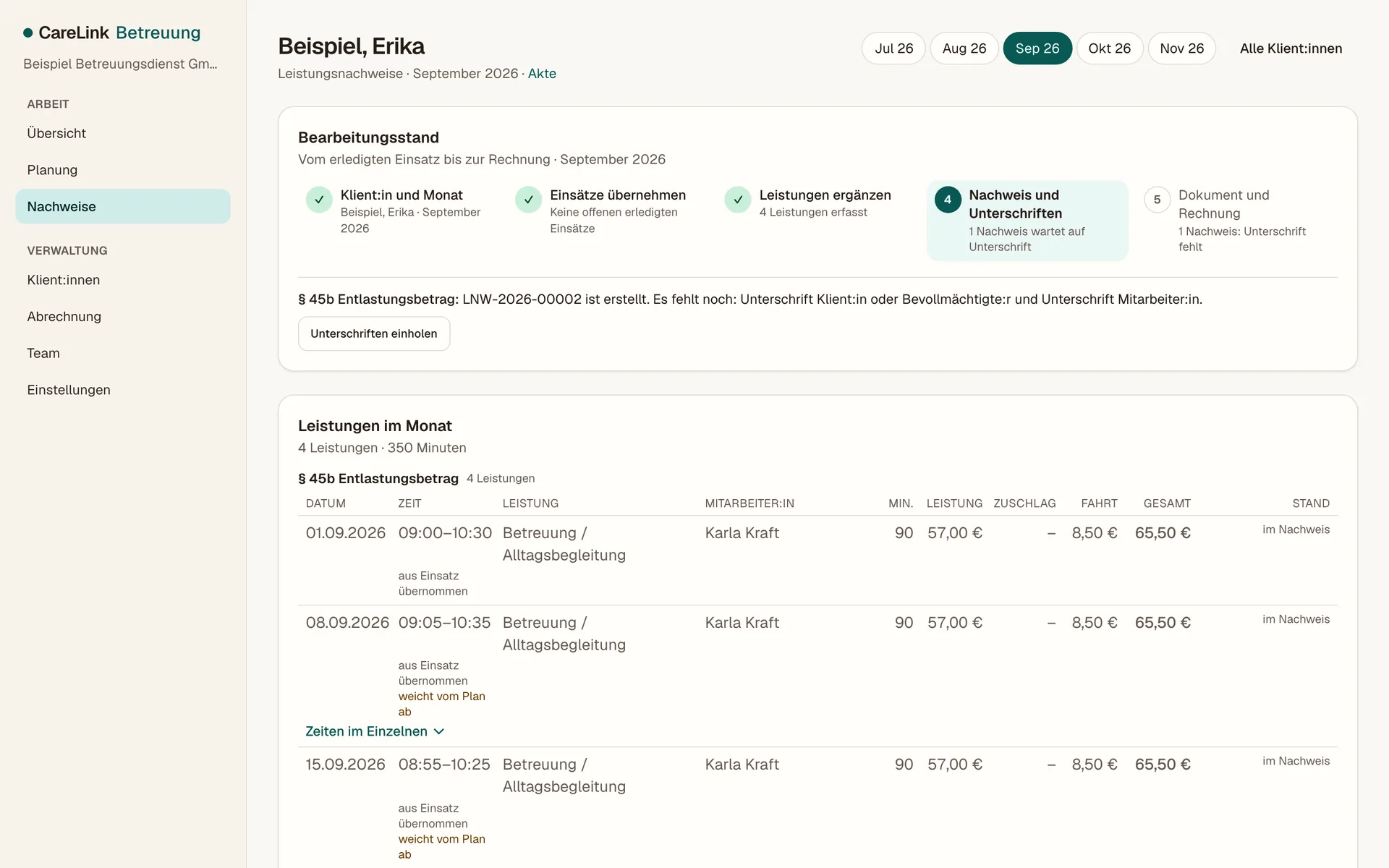
Kompaktversion · Büro Der Monat im Nachweis
Erledigte Besuche mit einem Klick übernehmen — Abweichungen vom Plan stehen dabei.
So funktioniert's: Nachweis prüfen· 32 Sek., 5 SchritteNachweis prüfen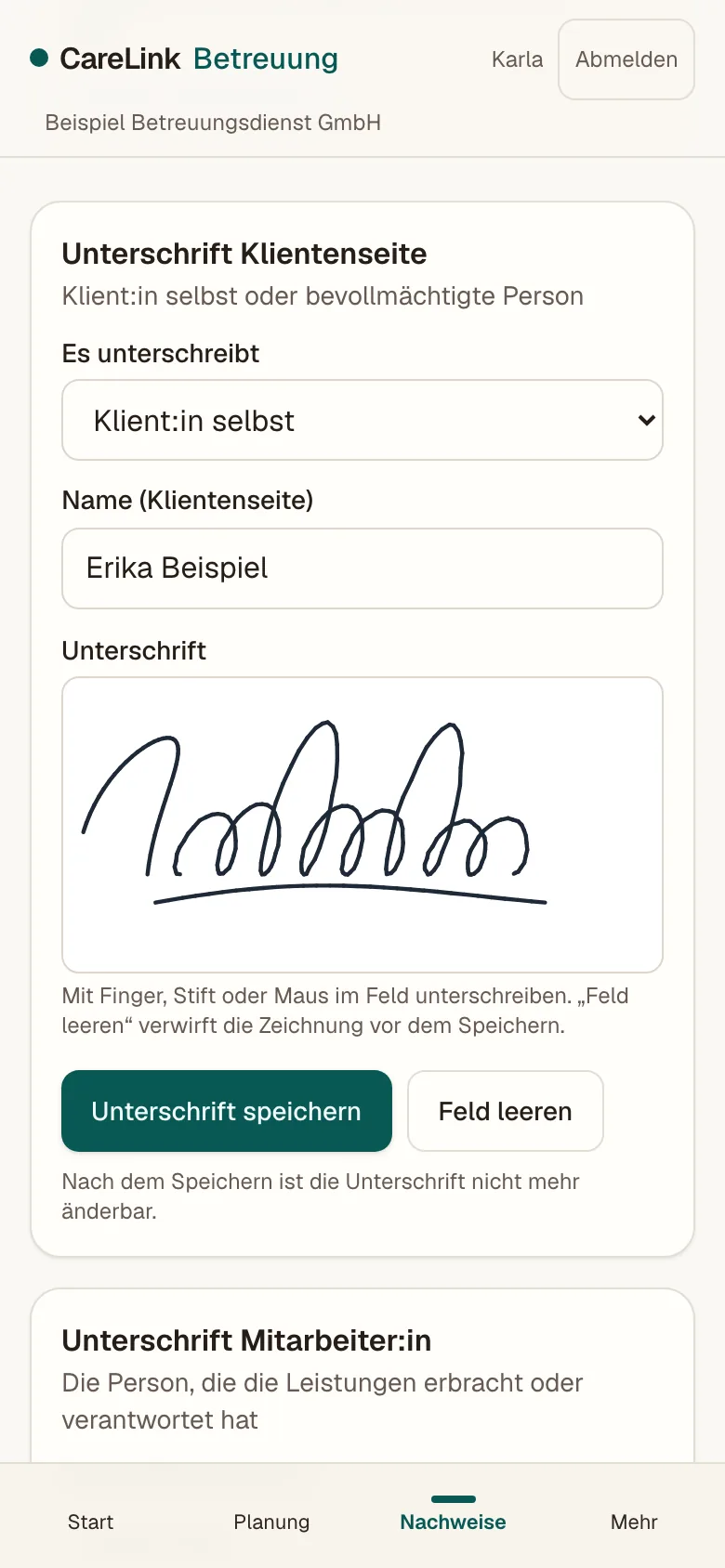
Kompaktversion · Telefon Unterschrift beim Besuch
Mit dem Finger auf dem Telefon, oder später. Bis dahin wird nichts abgerechnet.
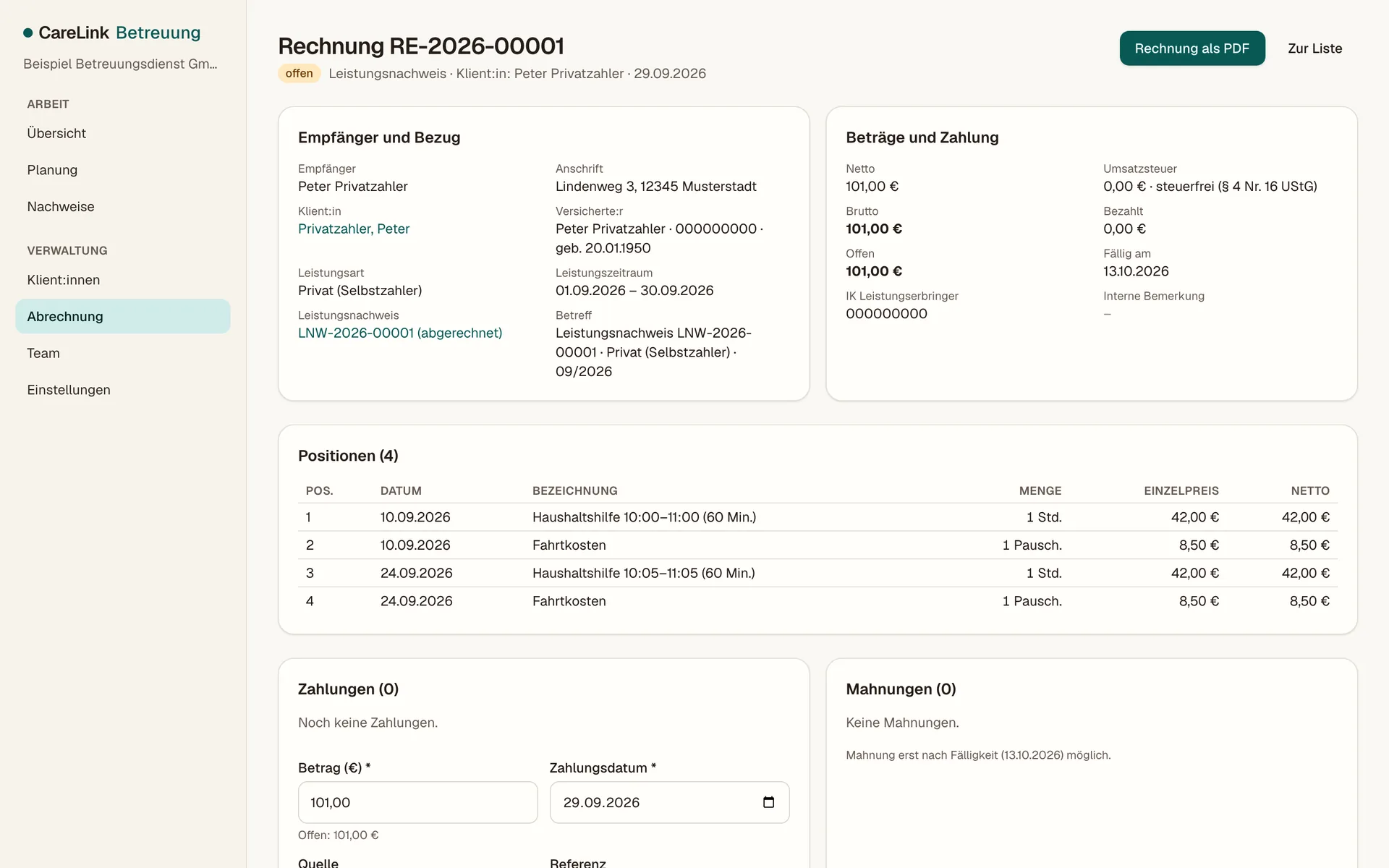
Kompaktversion · Büro Die Rechnung
Aus dem unterschriebenen Nachweis wird die Rechnung, mit Zahlungen und Mahnungen auf derselben Seite.
Beispiel: Selbstzahler. Kassenabrechnung ist in der Anwendung derzeit gesperrt.
So funktioniert's: Rechnung erstellen· 25 Sek., 4 SchritteRechnung erstellen


Vollversion: dieselbe Grundlage, dazu Werkzeuge für Teams mit eigener Planung und Verwaltung.
Abrechnung: Rechnungen derzeit an Selbstzahler — die Kassenabrechnung ist in der Anwendung noch gesperrt.
Was enthält die Vollversion?
14 Bereiche
Übersicht · Planung · Automatische Zuordnung · Nachweise · Dokumentation · Aufgaben · Beratung § 37.3 · Meine Zeiten · Klient:innen · Warteliste · Abrechnung · Auswertungen · Team · Einstellungen
Zusätzlich zur Kompaktversion
Automatische Zuordnung · Dokumentation · Aufgaben · Beratung § 37.3 · Zeiterfassung und Fahrtenbuch · Warteliste · Auswertungen · CSV- und DATEV-Export · Umsatzübersicht
- Nachweise und Rechnungen als PDF; Rechnungsdaten zusätzlich als CSV und DATEV-Buchungsstapel.
- Rechnungen an Selbstzahler; die Kassenabrechnung ist gesperrt, bis die gesetzlichen Beträge bestätigt sind.
- Welche Version für Ihren Dienst passt und zu welchen Bedingungen, klären wir im Gespräch.
6 Ansichten · zur Seite wischen
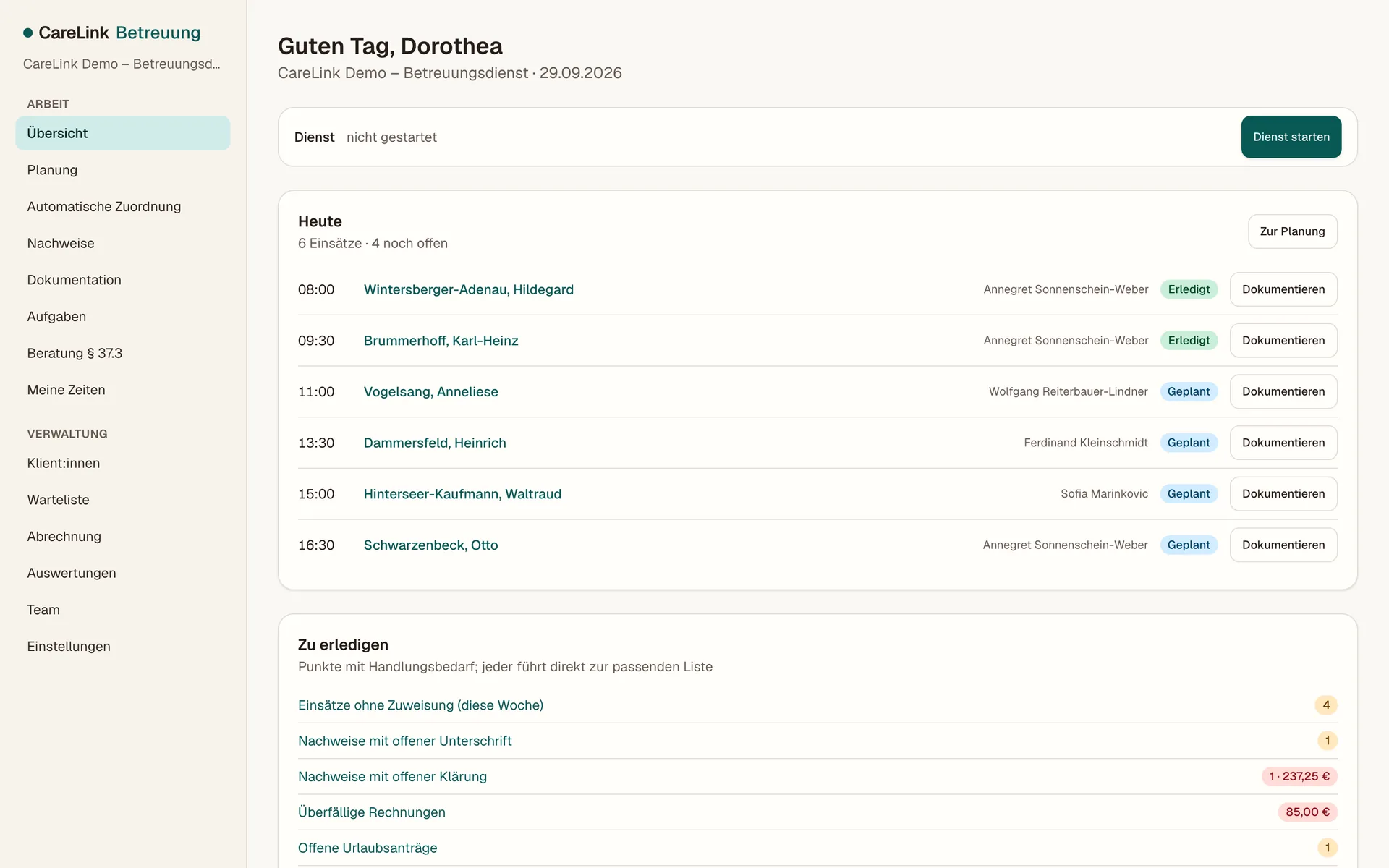
Vollversion · Büro Der Tag für das ganze Team
Alle Einsätze des Tages und Arbeitslisten, etwa Einsätze ohne Zuweisung.
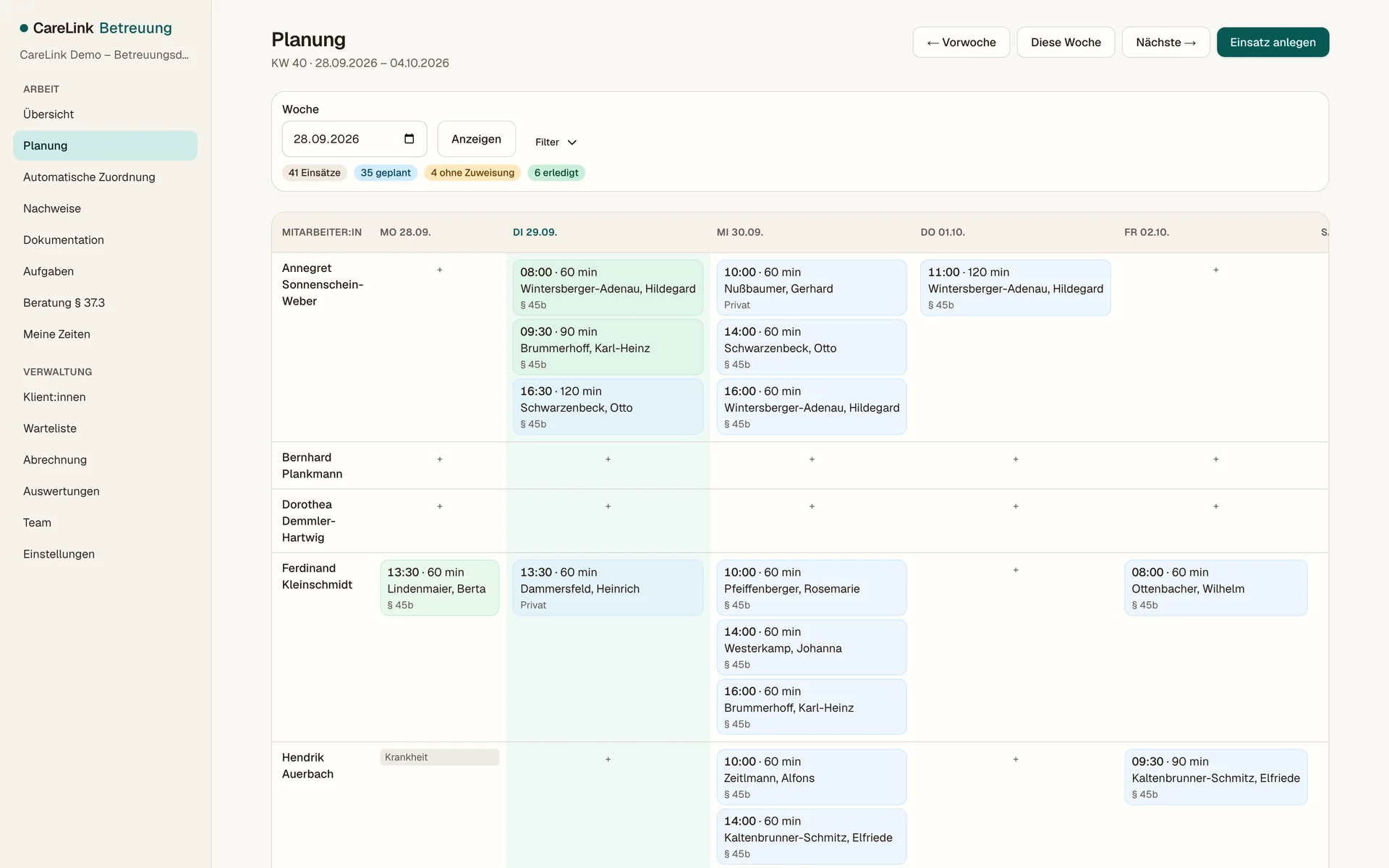
Vollversion · Büro Der Wochenplan
Eine Zeile je Person, eine Spalte je Tag. Oben: was noch niemandem zugewiesen ist.
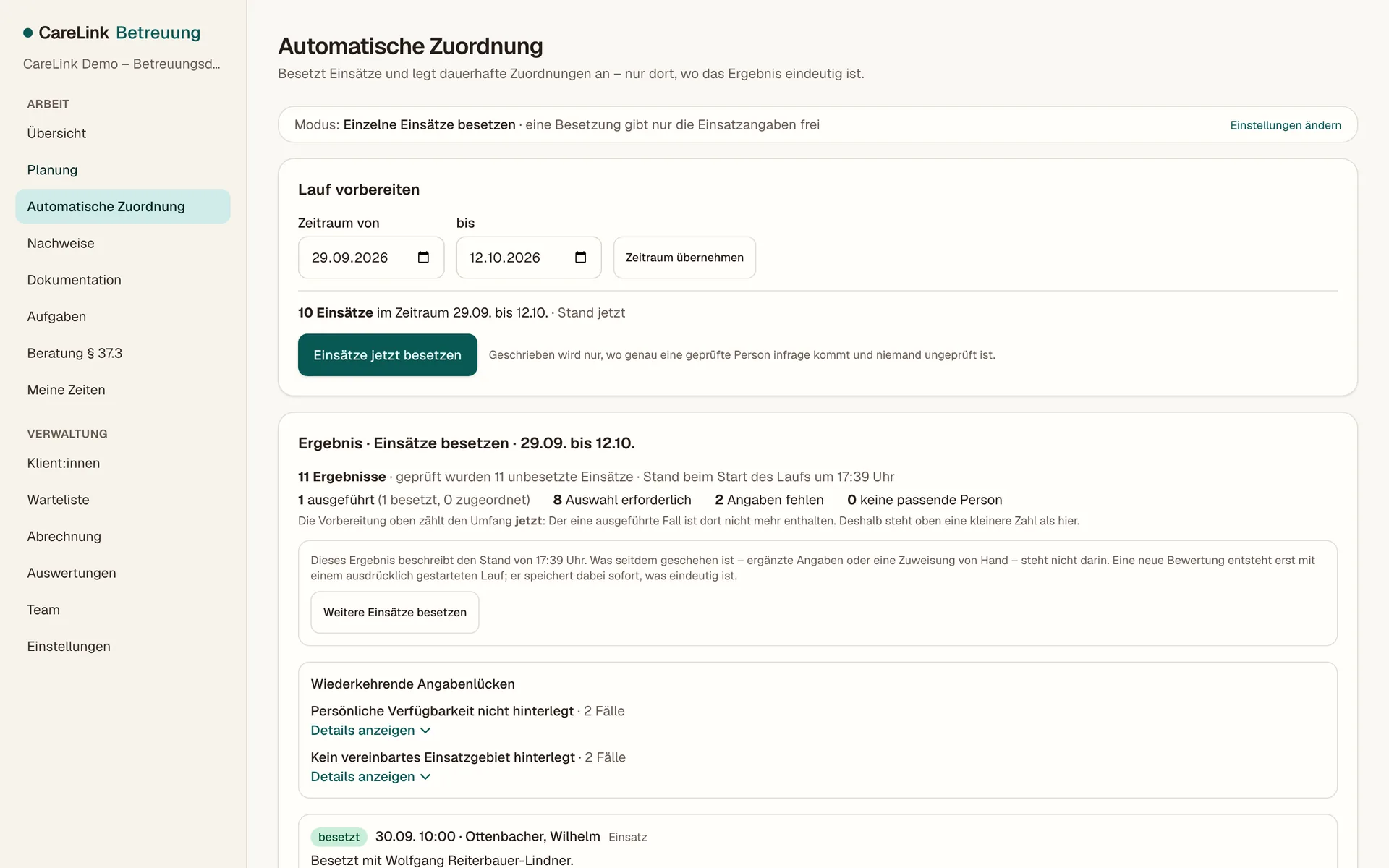
Vollversion · Büro Freie Einsätze besetzen
Besetzt nur, wo genau eine geprüfte Person infrage kommt. Sonst entscheiden Sie — mit Begründung.
So funktioniert's: Freie Einsätze besetzen· 32 Sek., 5 SchritteFreie Einsätze besetzen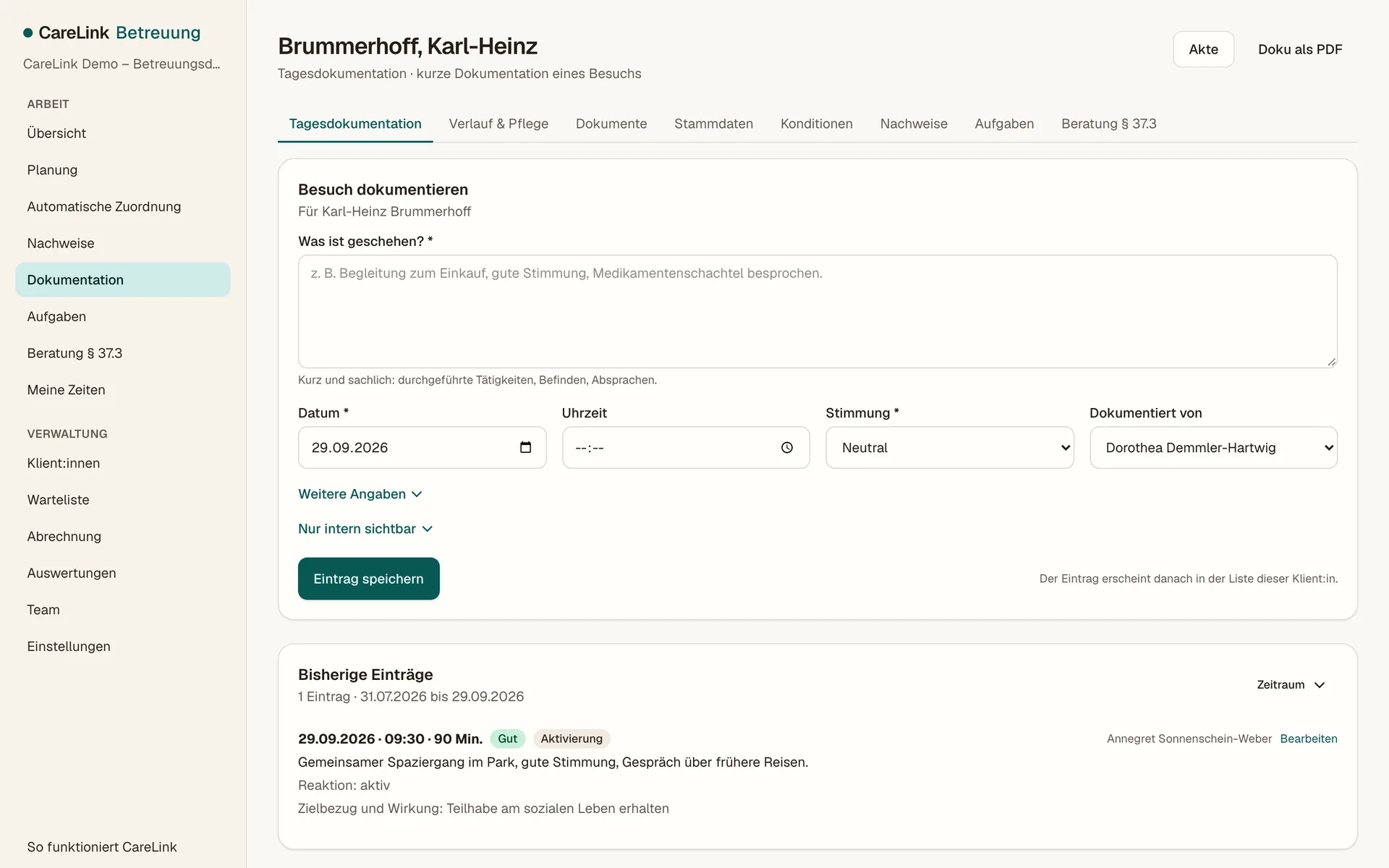
Vollversion · Büro Dokumentation je Klient:in
Besuche festhalten, mit Verlauf, Dokumenten und Aufgaben in einer Akte.
So funktioniert's: Besuch dokumentieren· 38 Sek., 6 SchritteBesuch dokumentieren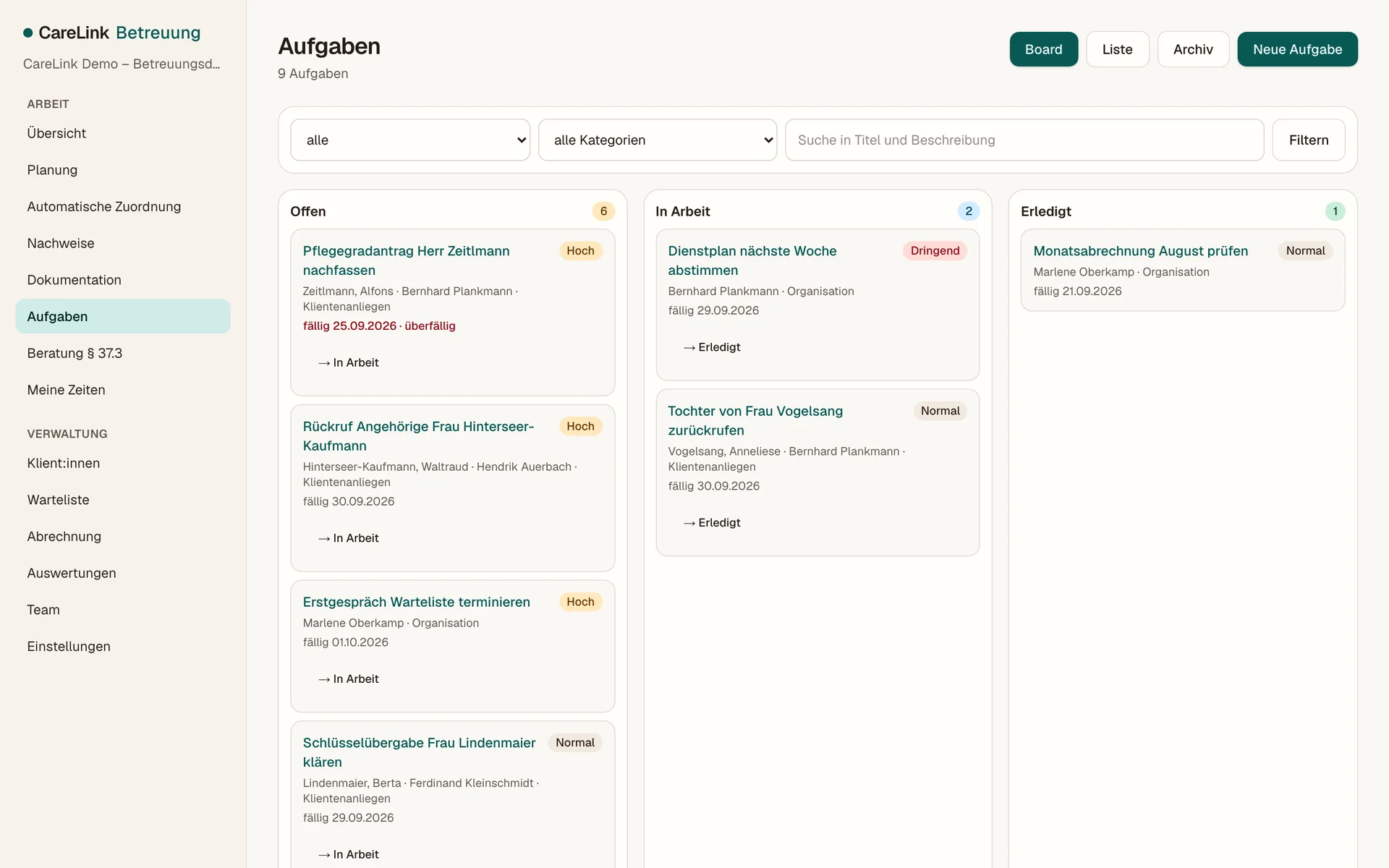
Vollversion · Büro Aufgaben im Team
Rückrufe, Anträge, Absprachen — mit Frist und Zuständigkeit.
So funktioniert's: Aufgabe anlegen· 54 Sek., 8 SchritteAufgabe anlegen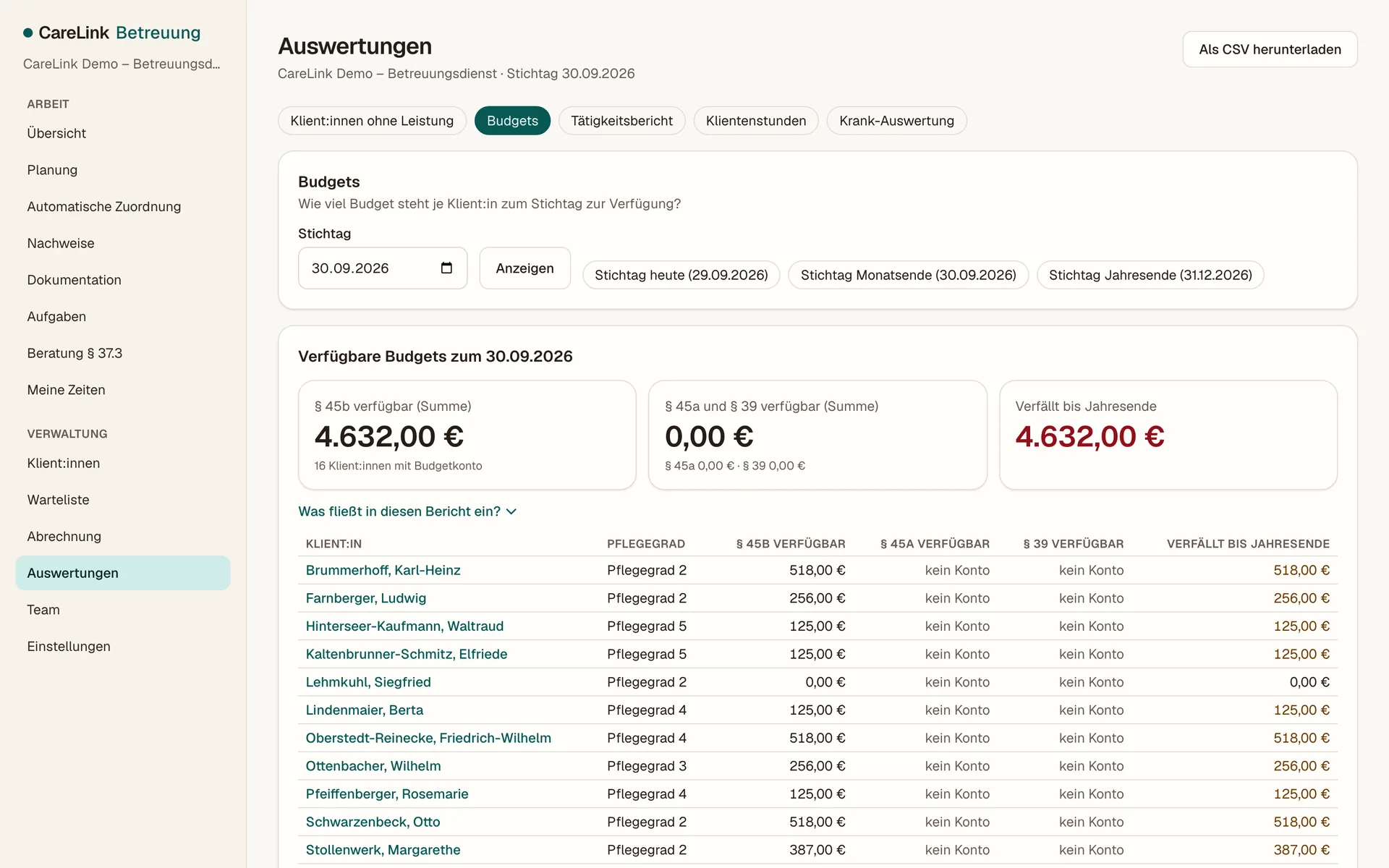
Vollversion · Büro Budgets im Blick
Was je Klient:in verfügbar ist und was bis Jahresende verfällt.


Die Daten der betreuten Menschen sind kein Nebenschauplatz.
Der Weg der Daten in drei Schritten — beschrieben ist, was in der Anwendung umgesetzt ist. Hosting und Vertrag sind noch offen.
So gehen wir mit Ihren Daten um
Ein Besuch in CareLink Betreuung: welche Daten entstehen, wer sie sieht und was offen ist.
1:45 Min. · mit Sprecher · Untertitel · lädt erst beim Abspielen
Textfassung
0:00 · Worum es geht
So gehen wir mit Ihren Daten um, am Beispiel eines ganz normalen Besuchs in CareLink Betreuung.
0:06 · Welche Daten entstehen
Nach dem Besuch hält die Betreuungskraft fest, wann sie kam und wann sie ging, dazu die Leistung und die Unterschrift. Daraus entstehen Nachweis und Rechnung.
0:16 · Der Weg der Daten
Vom Telefon gehen die Angaben verschlüsselt an die Anwendung – so ist es in der Testversion eingerichtet.
Jede Abfrage ist auf Ihren Dienst beschränkt, und die Datenbank lässt keine Verknüpfung über Dienstgrenzen hinweg zu.
0:29 · Wer was sieht
Die Betreuungskraft sieht ihre eigenen Einsätze und die Klientinnen und Klienten, die ihr zugeordnet sind. Die Leitung kann ihr auch alle freigeben.
Abrechnung und Exporte bleiben Büro und Leitung vorbehalten.
Zugänge vergibt nur die Leitung, und wer deaktiviert wird, verliert sofort den Zugang.
0:47 · Nachvollziehbar
Wichtige Schritte werden mit Person und Zeitpunkt protokolliert, etwa Nachweise, Unterschriften, Stornos und Exporte.
CareLink speichert Passwörter nur als Prüfwert.
0:58 · Dateien und Exporte
CareLink Betreuung verschickt nichts von selbst.
Nachweise und Rechnungen entstehen als PDF, in der Vollversion auch als CSV- oder DATEV-Datei, nur wenn jemand aus Ihrem Team sie herunterlädt. Danach liegt die Datei bei Ihnen.
1:14 · Eine Anfrage nach außen
Eine Anfrage nach außen gibt es: Für Adressvorschläge geht der Text, den man ins Adressfeld tippt, an den öffentlichen Dienst OpenPLZ. CareLink selbst fügt weder Namen noch Gesundheitsangaben hinzu.
1:26 · Was noch offen ist
Noch offen sind das Hosting für Ihren Betrieb und der Vertrag zur Auftragsverarbeitung. Beides legen wir vor dem Start mit Ihnen fest.
Außerdem hat unsere eigene Prüfung Lücken bei Konten und Rollen gefunden. Sie müssen geschlossen sein, bevor echte Daten eingetragen werden.
Beispiel mit erfundenen Daten, Bildschirme aus der Demoansicht; Personen und Dienste als Symbole. Stimme: synthetisch erzeugt (Thorsten-Voice, frei lizenziert).
Beim Einsatz
Die Betreuungskraft hält am Telefon fest, was geleistet wurde. Sichtbar ist das nur im eigenen Dienst.
Im Büro
Aus den Einsätzen entstehen Nachweise, Unterschrift und Rechnung — protokolliert mit Person und Zeitpunkt.
Als Datei
Nachweise und Rechnungen als PDF; in der Vollversion zusätzlich Rechnungsdaten als CSV und DATEV-Buchungsstapel. Heruntergeladene Dateien liegen danach bei Ihnen, außerhalb von CareLink.
Zugänge vergibt nur die Leitung
Eine Selbstregistrierung gibt es nicht. Wer deaktiviert wird, verliert sofort den Zugang.
Jede Rolle sieht ihren Ausschnitt
Eine Betreuungskraft sieht ihre eigenen Einsätze und die Klient:innen, die ihr zugeordnet sind. Abrechnung und Exporte bleiben Büro und Leitung vorbehalten.
Abfragen bleiben im eigenen Dienst
Jede Abfrage ist auf Ihren Dienst beschränkt, und die Datenbank lässt keine Verknüpfung über Dienstgrenzen hinweg zu.
Änderungen bleiben nachvollziehbar
Nachweis erstellt, Budget gebucht, Rechnung storniert — jede dieser Änderungen hinterlässt einen Eintrag mit Person und Zeitpunkt.
Noch offen: wo der Betrieb gehostet wird und welche Dienstleister eingebunden sind. Das legen wir vor dem Start mit Ihrem Dienst im Vertrag zur Auftragsverarbeitung fest. Außerdem hat unsere eigene Prüfung Lücken bei Konten und Rollen gefunden; sie müssen geschlossen sein, bevor echte Daten eingetragen werden. Die Datenschutzerklärung dieser Website gilt für CareLink Zuhause, nicht für CareLink Betreuung.
Technische Einzelheiten
- Rollen: Leitung, Büro, Betreuungskraft. Die Leitung kann einer Betreuungskraft alle Klient:innen zeigen.
- Trennung der Dienste: Jede Abfrage ist serverseitig auf den eigenen Dienst beschränkt; Datenbankregeln verhindern Verknüpfungen über Dienstgrenzen.
- Anmeldung: Passwörter nur als Argon2id-Prüfwert; nach wiederholten Fehlversuchen 15 Minuten Sperre; Sitzung läuft nach 14 Tagen ab. Eine Anmeldung mit zweitem Faktor gibt es nicht.
- Protokoll: u. a. Nachweis erstellt, unterschrieben, Budget gebucht, Rechnung erstellt oder storniert, CSV-/DATEV-Export — mit Person und Zeitpunkt. Nicht protokolliert werden Anmeldungen, Ansichten, PDF-Abrufe und Datei-Downloads.
- Unterschriften und Nachweise lassen sich nicht nachträglich ändern; Korrekturen laufen über Storno.
- Adressvorschläge: Der Text aus dem Adress-Suchfeld geht an den öffentlichen Dienst OpenPLZ; CareLink fügt weder Namen noch Gesundheitsangaben hinzu.
- Kein KI-Dienst, keine Reichweitenmessung, keine Push-Nachrichten.
- Verschlüsselte Übertragung (HTTPS) ist in der gehosteten Testversion eingerichtet, HSTS noch nicht. Verschlüsselung gespeicherter Daten, Sicherungen und Löschfristen für den Betrieb sind noch offen.
Wir sind Leon Bartsch und Lennart Schröder.
Betreuung findet an zwei sehr verschiedenen Orten statt: im eigenen Zuhause und unterwegs im ambulanten Dienst. Deshalb bauen wir für beide eine eigene, ruhige Anwendung — statt einer, die für niemanden richtig passt.
CareLink betreiben wir zu zweit, aus Mechernich. Eine Vertriebsabteilung gibt es nicht: Wenn Sie schreiben, antworten wir selbst.
kontakt@care-link.onlineLeon
BartschCareLink · Mechernich
Lennart
SchröderCareLink · Mechernich
Häufige Fragen
Was noch nicht feststeht, steht in der Antwort als „Noch offen“.
Wie läuft die Einführung ab?
In der Anwendung führt eine Einführung durch die ersten Aufgaben; die Zugänge für Ihr Team legen Sie selbst an. Noch offen: wie wir die Einführung bei Ihnen begleiten, also Termin, Umfang und Dauer.
Arbeitet CareLink mit unserer bisherigen Software zusammen?
Nein, eine Anbindung an andere Software, einen Datenträgeraustausch nach § 302 SGB V, einen Bankabgleich oder SEPA-Einzug gibt es nicht. Nachweise und Rechnungen gibt es als PDF, in der Vollversion zusätzlich als CSV-Datei und DATEV-Buchungsstapel.
Wofür ist CareLink Betreuung nicht gedacht?
CareLink Betreuung hält Betreuungseinsätze und Leistungsnachweise fest; die pflegerische Fachdokumentation ersetzt es nicht. Gesetzliche Beträge und Fristen sind Werte, die Ihr Dienst fachlich bestätigt — eine Rechts- oder Abrechnungsberatung ist die Anwendung nicht. Eine Tourenoptimierung gibt es nicht.
Können wir unsere bisherigen Daten übernehmen?
Eine Importfunktion für Klient:innen oder Einsätze gibt es in der Anwendung nicht; Stammdaten legen Sie in CareLink an. Noch offen: ob und wie wir vorhandene Daten beim Start für Sie übernehmen.
Können Angehörige mitlesen?
Noch nicht. Angehörige tragen Sie in der Akte als Kontakt ein — mit ihrer Rolle, etwa Vorsorgevollmacht, und mit dem Vermerk, ob ihnen Auskunft erteilt werden darf. Einen eigenen Zugang für Angehörige gibt es nicht; er ist geplant.
Wie sind die Daten geschützt?
Jede Rolle sieht nur ihren Ausschnitt, Dienste sind bei jeder Abfrage voneinander getrennt, Passwörter werden nur als Hash gespeichert, und Änderungen an Nachweisen und Rechnungen werden mit Person und Zeitpunkt protokolliert. Noch offen: wo der Betrieb gehostet wird und wie der Vertrag zur Auftragsverarbeitung aussieht.
Wie entsteht ein Leistungsnachweis?
Die Betreuungskraft schließt den Besuch mit der tatsächlichen Zeit ab, das Büro übernimmt ihn in den Monatsnachweis. Preise, Zuschläge und Fahrtkosten kommen aus Ihrem Leistungskatalog. Unterschrieben wird auf dem Gerät oder auf Papier, auch später — bis dahin ist der Nachweis nicht abrechenbar.
Wie wird abgerechnet?
Aus einem unterschriebenen Nachweis entsteht die Rechnung, derzeit an Selbstzahler. Kassenabrechnung ist in der Anwendung derzeit gesperrt: Rechnungen an Kostenträger sind gesperrt, bis die gesetzlichen Beträge, etwa der Entlastungsbetrag, anhand der amtlichen Quelle bestätigt sind. Zahlungen, Mahnungen und Stornos erfassen Sie in CareLink; Rechnungen laden Sie als PDF herunter, verschickt wird nichts von selbst.
Können wir später von der Kompakt- auf die Vollversion wechseln?
Vorgesehen ist das, gemeinsam mit uns; die Daten bleiben dabei, wie sie sind. Noch offen: ab wann die Vollversion verfügbar ist und wie und zu welchen Bedingungen der Wechsel abläuft.
Was kostet CareLink Betreuung?
Eine veröffentlichte Preisliste gibt es noch nicht. CareLink Betreuung ist in der Pilotphase; was ein Dienst braucht, klären wir im Gespräch, bevor etwas vereinbart wird. Noch offen: ob sich Kompakt- und Vollversion im Preis unterscheiden. Mehr dazu unter Preise.
Sehen Sie sich an, wie es bei Ihnen laufen würde.
CareLink Betreuung ist in der Pilotphase. Wir suchen ambulante Dienste, die den Weg vom Einsatz zur Abrechnung mit uns durchgehen.
- 1Sie schildern Ihren Ablauf — Wie dokumentieren Ihre Mitarbeitenden heute, und wo entsteht die meiste Nacharbeit?
- 2Wir zeigen die Anwendung — Gemeinsam am Bildschirm, mit den Demo-Daten dieser Seite — und ehrlich dazu, was fehlt.
- 3Sie entscheiden über einen Piloten — Passt es, richten wir Ihre Organisation ein. Passt es nicht, haben Sie eine Stunde investiert.
Keine InstallationEin Browser genügt — am Arbeitsplatz und auf dem Telefon.
Angelegt statt importiertKlient:innen und Mitarbeitende legen Sie in der Anwendung an.
Keine SelbstregistrierungDie Zugänge für Ihr Team vergeben Sie selbst.
Ein Kontaktformular gibt es nicht — die Anfrage läuft per E-Mail. Schreiben Sie gern dazu, womit Sie heute abrechnen.